2014年1月3日 星期五

怎麼設定,棧板(Raft) 才會好拆?

特別感謝John Chen提供吊牌的raft跟NG屍體讓我做參考...XD


之前一直有個印象:raft很難拆。
但是看了FablabTainan用UP印的吊牌,都有開 raft ,但是卻可以輕鬆拆卸,工件底面又不會殘留大量的破碎絲線,實在是很神奇。於是研究了一下可能的設定方法。

先用Cura來做實驗好了,先用預設值,印了一個開啟 raft 的模型。印約10mm高就停止,反正我只想看raft好不好拆。果然根原本的印象一樣,拆得破破爛爛。


接下來做實驗,想是看看第一層擠料量減少,是不是可以讓工件跟raft不要黏得那麼緊密。於是開啟切好的G-code,然後搜尋"LAYER:0",換行後插入指令 "M221 S70"。再尋"LAYER:1",換行後插入指令 "M221 S100"。這樣就可以只有第一層減少擠料量,之後恢復正常。


實驗的結果...............
根本一模一樣嘛,一點都沒改善。


感覺似乎是raft本身太脆弱,於是開啟Cura的Expert config,修改raft的相關參數,讓raft的線距縮小,線寬加粗。(設定值如圖,各位可以依照原則自行調整、試驗。)第一層的擠料量就一照上一個實驗的方法同樣設在70%。


中獎啦~
這次就可以用鏟刀,完整得把工件從raft上鏟下。這招如果效果很好,那我一定會總是開啟Raft的!!平台校正就可以不必再像之前那樣這麼仔細得調整了。

後續實驗

在經過幾次試驗後,第一層的擠出量調降至40%,溫度降10度;第二層開始擠出量跟溫度調回正常值,效果會更好。

自動修改G-Code的Plug-in for Cura

每次要手動修改G-Code,實在是讓人覺得很麻煩。於是乎利用Cura提供的Plug-in系統,撰寫了自動修改的功能,讓Raft自動變得容易拆卸。這樣就方便多了!!

  1. 下載這個plug-in,解壓縮後放置到"C:\Program Files\Cura_13.12\Cura\plugins"
  2. 重新啟動Cura,開啟"Plugins"分頁,雙擊 "EasyRemoveableRaft"
  3. "Lower temperature of the first layer" 是 "第一層要比正常工作溫度低幾度",預是是低10度。
  4. "Reduce the flowrate of the first layer" 是 "第一層的擠出量修改成正常擠出量的百分比",預設是40%。

安裝 EasyRemoveRaft 外掛程式,並且啟動該外掛程式。

產生的G-Code,會自動插入讓Raft變得容易清理的指令。

如果預設值不理想,可以用文字編輯軟體開啟 EasyRemoveableRaft.py,

#Param: Temperature(float:10) Lower temperature of the first layer (c)
#Param: FlowRate(float:40) Reduce the flowrate of the first layer (%)

這兩行中,"float:"後面跟著的數字就是預設值。修改後存檔,就可以使用適合自己機器的預設值了。

Plug-in只有修改G-Code中溫度跟擠出量的設定。關於Raft的線寬,還是要到"Expert config"中進行設定。

(2014/1/6) 楊敏祥大大又再增加了更多自動的功能,增加模型第二層的擠料量,補回第一層的量,讓第一層較不容易破損。有興趣的朋友可以在這邊下載 Plug-in

相關文章

  • Cura 入門教學
  • Cura 模型預覽視窗操作教學
  • Cura 進階設定
  • 怎麼設定,棧板(Raft) 才會好拆?
  • 分層雙色套印
  • Cura 入門教學

    Cura 是 Ultimaker 公司設計的3D列印軟體,以"高度整合性"以及"容易使用"為設計目標。它包含了所有3D列印需要的功能,有模型切片以及印表機控制兩大部分。目前Cura可以免費下載使用,而且也可以控制 RepRap 系列的3D印表機。值得大家嘗試看看~


    安裝好後第一次開啟Cura,會有設定精靈跳出,詢問一些印表機規格的相關問題。

    首次使用精靈

    請問您使用的是哪種3D印表機呢?
    這邊我們選擇 "Other"

    那您使用的是哪種印表機呢?
    使用Prusa i3的朋友,可能可以直接選擇 i3 的選項。
    如果想要自己設定更多的項目,我們選擇 "Custom..."。

    Machine name -> 給機器取一個名子吧
    Machine width (mm) -> 機器工作空間的寬度,也就是X軸的工座長度,單位是mm。
    Machine depth (mm) -> 機器工作空間的深度,也就是Y軸的工座長度,單位是mm。
    Machine height(mm) -> 機器工作空間的高度,也就是Z軸的工座長度,單位是mm。
    Nozzle size -> 擠出頭的孔徑(直徑) ,單位是mm。
    Heated bed -> 是否有熱床。
    Bed center is 0,0,0 (RoStock) -> 以零點為工作空間的中心點,RoStock(delta 3d printer)的機器才要勾選。


    設定完機器的相關規格後,就進入Cura的主頁面啦~
    預設會有Cura小機器人站在列印空間裡歐~
    最簡單什麼都不想調整的話,可以直接用"快速設定"模式,只要選擇"列印品質",選擇列印材料,然後填一下線材的直徑,就可以產生G-Code了。
    Select a quickprint profile -> 選擇一個快速設定預設值做列印
    High quality print -> 高品質列印
    Normal quality print -> 正常列印品質
    Fast low quality print -> 快速列印,但是品質較差
    Material -> 列印使用的材料
    PLA -> 聚乳酸
    ABS -> 丙烯腈-丁二烯-苯乙烯共聚物
    Diameter (mm) -> 塑料線徑 一般為 1.75 或是 3
    Print support structure -> 為有懸空的模型開啟支撐功能

    超容易模式實在是很陽春,連溫度都沒得微調,當然不夠好用。所以我們來開啟完整設定模式:


    Cura 的設計中,為了節省時間,只要有任何的設定有修改,就會自動開始執行切片。這樣雖然會浪費CPU的效能,但可以盡快得到切完的G-code。預設的設定值並不適合我們的機器,所以還是需要花點精神把基礎的列印參數調整好。

    Quality -> 品質
    Layer height (mm) -> 層高
    Shell thickness (mm) -> 側面殼厚
    Enable retraction -> 啟動倒抽(防止牽絲)
    Fill -> 填充
    Bottom/Top thickness (mm) -> 封頂/封底 殼層厚度
    Fill Density (%) -> 內部填充百分比
    Speed and Temperature -> 列印速度/溫度
    print speed(mm/s) -> 列印速度
    Printing temperature (c) -> 加熱頭溫度
    Support -> 支撐
    Support Type ->支撐型態 
    - None -> 不使用支撐
    - Touching buildplate -> 僅支撐底面
    - Everywhere -> 所有斜側面都產生支撐
    Platform adhesion type -> 最底層與工作臺黏合的型態
    - None ->  直接黏合
    - Brim -> 產生延伸的邊緣
    - Raft -> 產生棧板
    Filament -> 塑膠線材
    Diameter (mm) -> 線材直徑
    Flow (%) -> 擠出量微調

    設定完,Cura會自動做完切片並產生G-Code。接下來就可以按 "Print"做列印了


    先按 "Connect" ,讓Cura與印表機件立連線。
    連線建立之後就可以按 "Print" 開始列印。

    到這邊,就可以開始列印了。
    其他Cura更豐富的功能,待下回再介紹了~

    相關文章

  • Cura 入門教學
  • Cura 模型預覽視窗操作教學
  • Cura 進階設定
  • 怎麼設定,棧板(Raft) 才會好拆?
  • 分層雙色套印
  • 2013年12月30日 星期一

    KISSLicer 的自動降溫功能

    當單層的列印工作很少時,由於能夠降溫的時間很短,會導致工件溫度太高,沒有硬化,產生塌陷的問題。切片軟體多有自動偵測此問題,並且減慢列印速度來拖長降溫時間的功能。KISSlicer得這個功能沒有特別獨立拉出一個欄位,所以常常被忽略掉。這個功能安排在下圖紅色框框的位置,設定的定義是"一層至少要 n 秒"的列印時間,超過的話,列印速度會被降低到該層要花 n 秒才能印完的速度。


    2013年12月27日 星期五

    利用對刀塊調整快速完成平台校正

    *本文由不願意具名的網友提供,特此感謝!

    以往調整列印台的水平,都使使用A4紙,進行列印台與擠出頭之間的距離檢測。本文提供了CNC常用的對刀塊檢測方法。利用擠出頭與對刀塊接觸時會通電的原理,來確認平台螺絲有調整到預期的高度。

    注意1:操作前必須注意擠出頭之溫度,避免燙傷。
    注意2:操作前必須使擠出頭保持清潔,無塑料殘留。

    首先需要準備一個已知高度的金屬塊,我是使用鋁塊,形狀不拘,只要厚度均一就好了,以下稱對刀塊。

    準備兩條線,接在2pin的杜邦端子母座(準備代替Z軸限位),一條接在對刀塊,另一台剝線約1-1.5cm,線長最好50公分左右。


    拆下原本的Z軸限位,把2pin接在Z軸限位的接腳,分別將XY軸歸零,然後將擠出頭抬升到約30-50mm的高度,並移到平台的中心位置。

    把剝線的那端塞到擠出頭的耐熱膠帶內,務必確定線不會掉下來,手拿著對刀塊,碰到擠出頭,然後下M119,確定Z限位可以觸發(請重覆幾次確定),若無法觸發,請檢查擠出頭是否有塑料殘留,或是剝線端沒有接觸到擠出頭的金屬部份。


    將對刀塊放置於擠出頭下方,將Z軸規零,擠出頭會停在剛好碰到對刀塊的高度,我用的對刀塊的厚度為8.5mm,所以將Z高度設為8.5mm (G92 Z8.5)。


    抬升Z軸到約30,接著要調整平台,我的平台三點調整,將擠出頭移到後方調整點附近,手拿著對刀塊如圖二,確定Z軸限位可以觸發,將對刀塊放在擠出頭下方,將Z軸下降到8.5 (G1 Z8.5),邊調整手輪,邊用M119確定Z限位有沒有觸發,調到「剛好觸發」即可。


    用同樣的步驟,調整其他兩點的高度,調整完後,務必記得換回原來的Z軸限位,最後就是調整原來Z軸的限位到合適的高度就完成了。

    最後附上沒有自動補正,用上述方法調整平台印出來的結果。

    2013年12月25日 星期三

    擠出機使用鐵氟龍管替代軸承墮輪


    之前幾乎所有的3DP都使用軸承來當作墮輪,把塑料推向擠出軸的齒輪。
    近日詹政運大神有了新的想法,使用鐵氟龍管替換掉墮輪,並且將鐵氟龍管折出圓角,讓擠出齒輪跟塑料的接觸面積增大,增加推擠的力量,減少咬斷線的問題。鐵氟龍管直接緊靠在擠出齒輪處,還可以解決軟性材料推擠之後會彎曲的困擾!


    原始資料來源
    https://www.facebook.com/photo.php?fbid=10152062380912910&set=pcb.618238381547091&type=1&relevant_count=1&ref=nf

    2013年12月24日 星期二

    SmartRAP 3D 印表機 DIY 筆記

    (2014/02/17)游雋仁同學很熱心得製作了整台SmartRAP組裝的教學影片,非常詳細。有興趣的朋友可以參可他的影片。

    (2014/01/22) 由於組裝完成之後,X軸光桿有下垂的問題,而且是結構性問題,無法做有效的改善。因此,打算重新設計結構,再重新挑戰一次這種單端懸臂式的設計。新設計的機器命名為CraneRAP,開發過程請參考CraneRAP 3D印表機 開發記錄


    SmartRAP的結構是我目前看到最精簡的一個,雖然精簡,但仍然五臟俱全,甚至連平台自動補正也辦得到。步進馬達跟一般RepRap常用的42型四線1.8度一樣。皮帶改以釣魚線替代,不僅省下成本,張力調整的機構也變得容易設計。擠出頭預設使用J-Head,也是目前相當流行且容易取得的款式,Wade型態得擠出機,降低了X軸的重量負荷,但稍微增加了擠出力道的誤差。這方面不必太擔心,目前最有名氣的Makebot也是使用這種型態得擠出機構。六根光軸配上12個LM8UU滑套,建構出150x150x100mm的列印空間,雖然不大,但也足以應付大部分的應用。Z牙條使用單獨一支M5牙條,負責支撐整個X軸機構的高低移動。控制電路板可自行選擇,不過我仍然比較推薦RAMPS的版本,經驗中這套比較穩定,4988步進馬達驅動板也可拆換,不小心燒毀也不必整組丟棄。

    相關原始設計的網頁

    http://reprap.org/wiki/Smartrap_mini
    http://www.indiegogo.com/projects/smartrap-open-source-3d-printer-the-viral-printer
    http://www.thingiverse.com/thing:177256
    https://github.com/smartfriendz/smartrap
    http://diy3dprinting.blogspot.tw/2013/11/smartrap-low-cost-simple-reprap.html

    材料表

    Nema17 步進馬達 4個
    微動開關 3個
    J-head 1組(連加熱器、溫度sensor)(需註明 "Bowden擠出機" 型態)
    Z 光軸 8mm , 250mm 2支(可以提供100mm的Z方向列印空間)
    X 光軸 8mm , 240mm 2支(可以提供150mm的X方向列印空間)
    Y 光軸 8mm , 220mm 2支(可以提供150mm的Y方向列印空間)
    Z 軸 不鏽鋼牙條, M5 x 170mm 1支(可以提供100mm的Z方向列印空間)
    M5 螺帽 1個
    LM8UU 線性軸承 12個
    608ZZ軸承1個
    釣魚線1公尺,直徑超過0.25mm,拉力超過13公斤的就可以。
    木板1x120x200mm (新的設計可能不需要這個) (尚未確認)
    玻璃板 5mm厚,面積尚未確認 (尚未確認)
    M6 60mm 內六角有頭螺絲 1支 (尚未確認)
    M3 10mm 內六角有頭螺絲 20支 (尚未確認)
    M3 20mm 內六角有頭螺絲 4支 (尚未確認)
    M4 螺帽2顆 (尚未確認)
    擠料齒輪1顆 (尚未確認)
    外3內2mm鐵氟龍管,長250mm 1根 (尚未確認)
    12V60W電源供應器 (尚未確認)
    5V 3cm 風扇 1個(尚未確認)
    RAMPS 1.4 控制板 1片
    A4988步進馬達驅動模組 4片
    Arduino Mega2560 1片
    USB連接線
    蛇管
    列印件(尚未確認)


    SmartRAP 組裝記錄

    (2014/01/22) 由於組裝完成之後,X軸光桿有下垂的問題,而且是結構性問題,無法做有效的改善。因此,打算重新設計結構,再重新挑戰一次這種單端懸臂式的設計。新設計的機器命名為CraneRAP,開發過程請參考CraneRAP 3D印表機 開發記錄

    (2014/01/10) Z軸end stop還沒裝,就先急著開印了...

    (2104/01/09)  擠出機構救依照原始設計先做囉~

    (2104/01/09) 為了讓SmartRAP持續有進度,把組裝的工作交給同事處裡。


    2014/01/3 暫時放棄塑膠滑套的構想,先繼續畫擠出機的夾具。

    (2012/12/30) 參考蔣益民大大的建議,LM8UU滑套改用列印的。Z軸順利畫進列印件了,但是X軸的部分到處卡住。傷腦筋中

    2013/12/27 plate_x印出來組裝,發現束帶的孔位太小,要再修改重印了~


    2013/12/25 壞習慣,我又重頭做起了~
    目前只畫好plate_x

    (2013/12/25) X軸兩端零件安裝
    整台機器的結構精簡到不行,十分鐘就可以裝好,難度超低,一點成就感都沒有...

    (2013/12/25) Y軸兩端零件安裝
    Y兩端也有新版的可以跟進。新版的有加入玻璃支撐架的功能。

    (2013/12/25) Y滑套、光軸組裝。

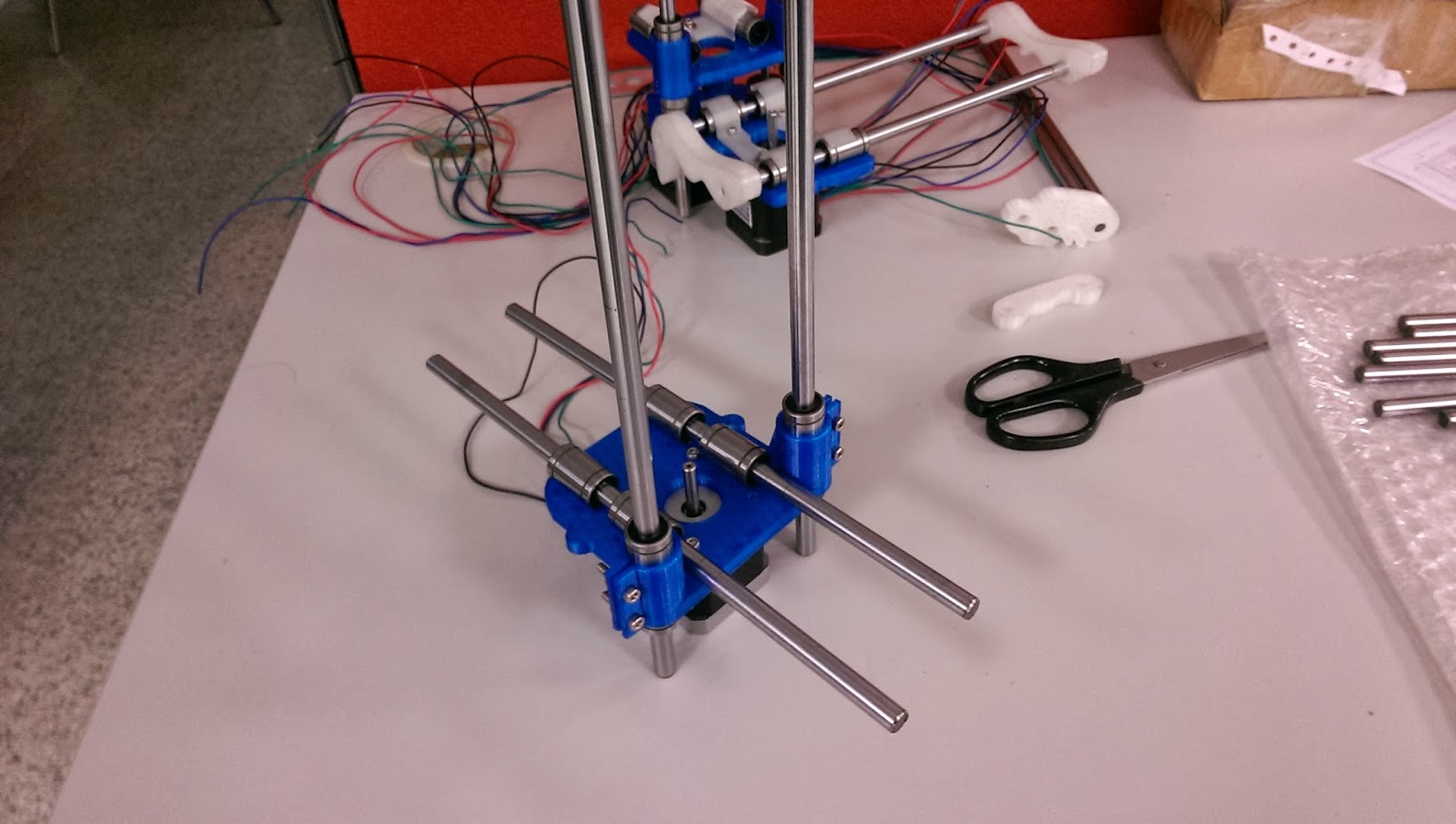
    (2013/12/25) X軸滑套、光軸組裝,Z滑套、光軸組裝。幾天前原作者已經有發佈新的X基座,所以過陣子會拆卸下來跟上新版的。

    2013/12/24 光軸、608zz、LM8UU到貨

    2103/12/18 擠出齒輪到貨

    2013/12/12 馬達組裝

    2103/12/12 列印第二批零件

    2013/12/11 列印第一批零件